Aprende a ingresar, filtrar por sucursal y período, revisar tus ventas, barras consumidas,
indicadores y conteos de inventario. Cada paso incluye una captura real del portal.
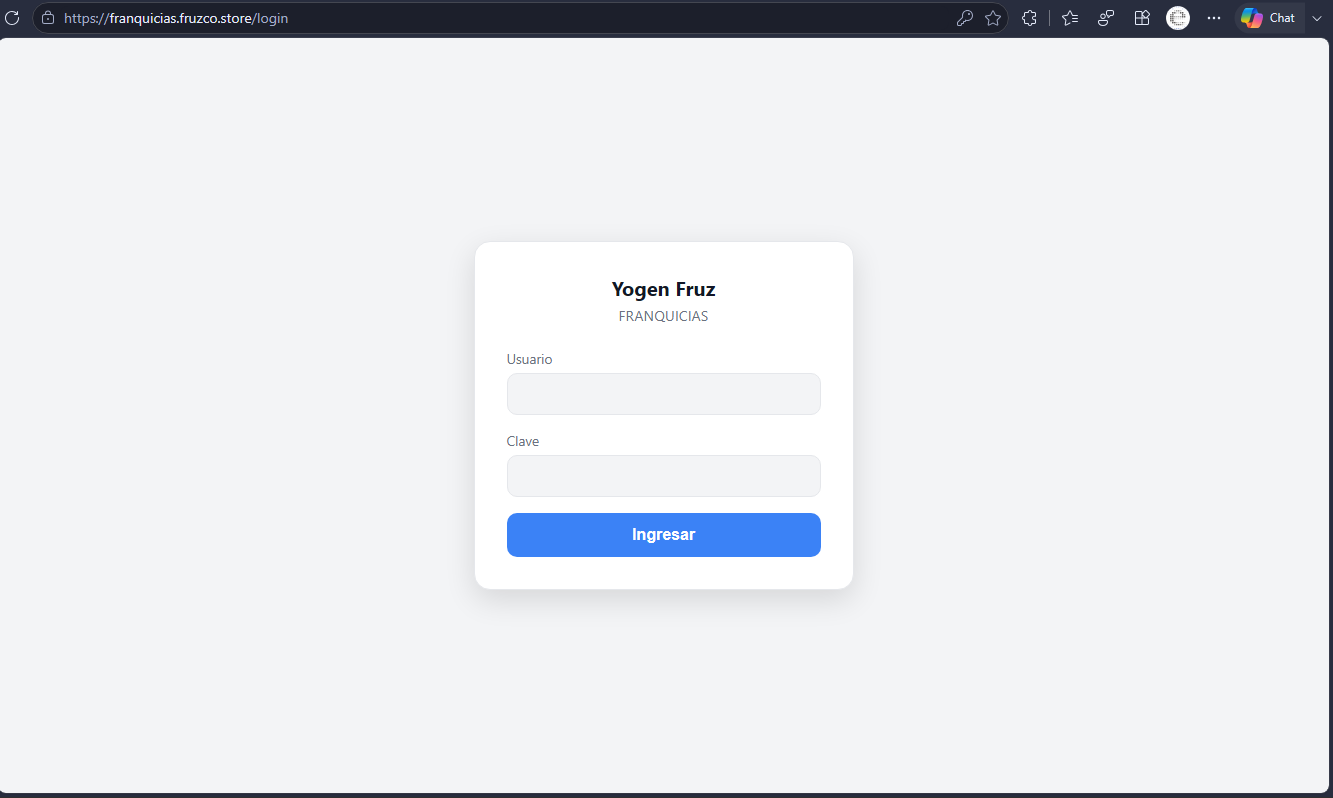
En el campo Usuario escribe el usuario que te entregó Fruzco.
En el campo Clave escribe tu contraseña.
Haz clic en el botón azul Ingresar.
Consejo: guarda la dirección en tus favoritos. Si olvidaste tu clave, solicita el reseteo a soporte de Fruzco.
2
Seleccionar sucursal y período
La barra de filtros controla toda la información del panel
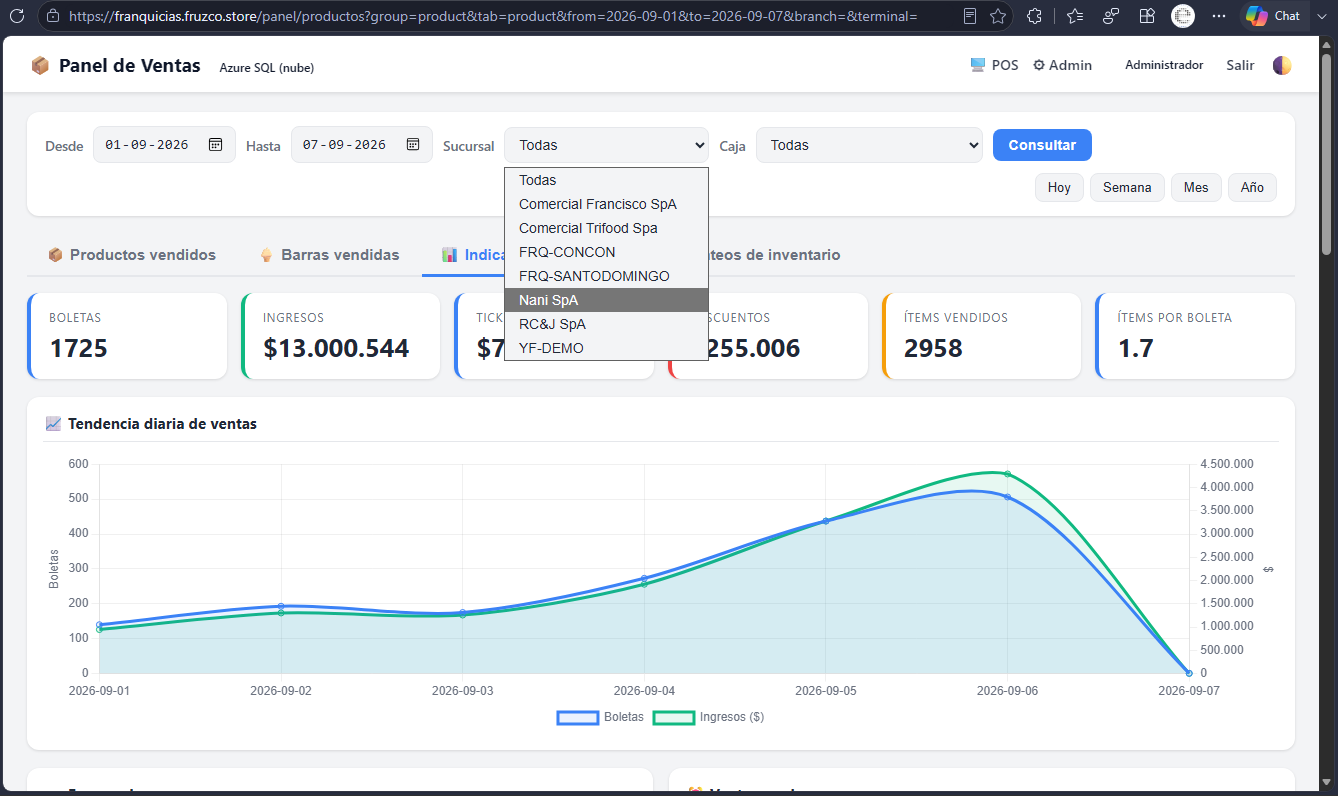
Desplegable Sucursal abierto. Aquí eliges tu local.
Al ingresar verás el Panel de Ventas. En la parte superior está la barra de filtros, que define qué datos se muestran en todas las pestañas:
📅 Desde / Hasta
Rango de fechas a consultar. Puedes escribirlo o usar el ícono de calendario.
🏪 Sucursal
Selecciona tu local (por ejemplo Nani SpA). Deja Todas solo si administras varias sucursales.
🖥️ Caja
Filtra por terminal/caja específica. Normalmente se deja en Todas.
⚡ Hoy · Semana · Mes · Año
Botones de acceso rápido que completan automáticamente las fechas Desde/Hasta.
Abre el desplegable Sucursal y elige tu local.
Define el período con Desde y Hasta, o usa un atajo (Hoy, Semana, Mes, Año).
Presiona Consultar para actualizar los datos.
Importante: los filtros se aplican a las 4 pestañas (Productos vendidos, Barras vendidas, Indicadores de venta y Conteos de inventario). Recuerda presionar Consultar después de cambiar cualquier filtro.
3
Conocer el Panel de Ventas
Estructura general y pestañas disponibles
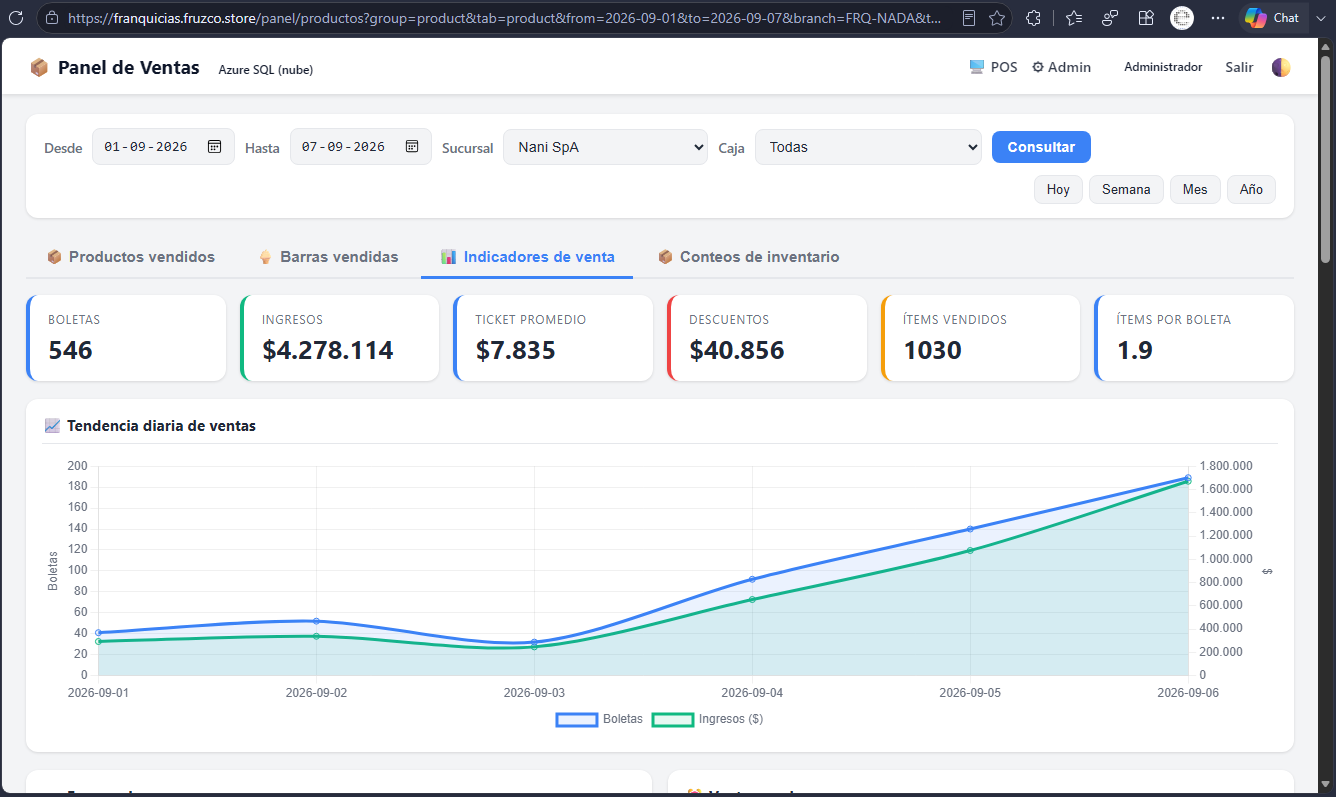
Panel con la sucursal Nani SpA ya seleccionada.
Una vez consultada tu sucursal, el panel se organiza así:
Encabezado: nombre del panel, acceso a POS y Admin, usuario conectado y botón Salir.
Barra de filtros: la que configuraste en el paso anterior.
Pestañas: cuatro vistas de información.
Contenido: tarjetas de resumen (KPIs), gráficos y tablas según la pestaña activa.
Haz clic en una pestaña para ir directo a su sección de esta guía.
4
Pestaña «Productos vendidos»
Detalle de ventas con 5 formas de agrupar la información
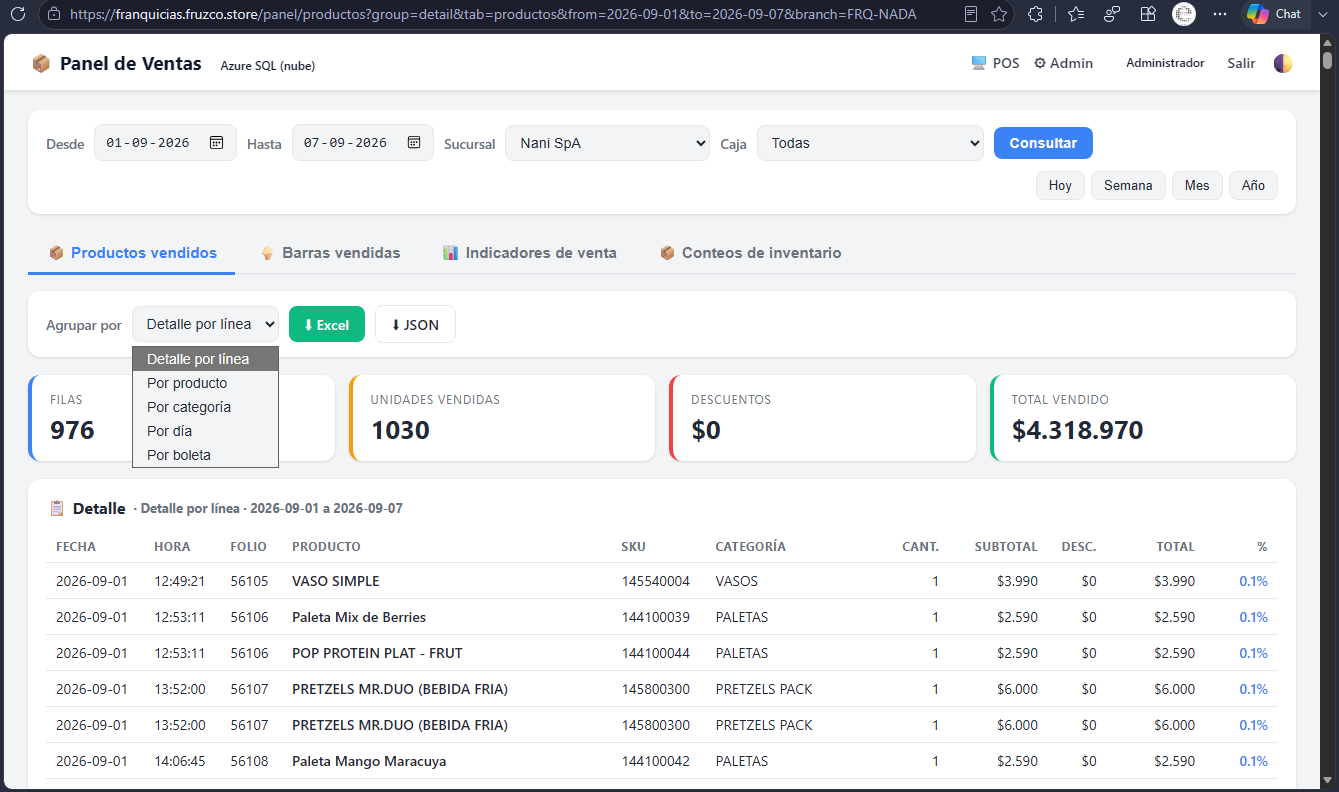
Esta pestaña muestra qué se vendió en el período. El selector Agrupar por cambia la forma en que se organiza la tabla. Siempre verás cuatro tarjetas de resumen: Filas, Unidades vendidas, Descuentos y Total vendido.
Exportar: los botones ⬇ Excel y ⬇ JSON descargan exactamente la tabla que estás viendo, con la agrupación elegida.
a Detalle por línea
Agrupar por → Detalle por línea
Es la vista más detallada: una fila por cada producto de cada boleta. Muestra fecha, hora, folio, producto, SKU, categoría, cantidad, subtotal, descuento, total y porcentaje sobre la venta.
Úsala para auditar una venta específica o revisar qué se vendió a una hora determinada.
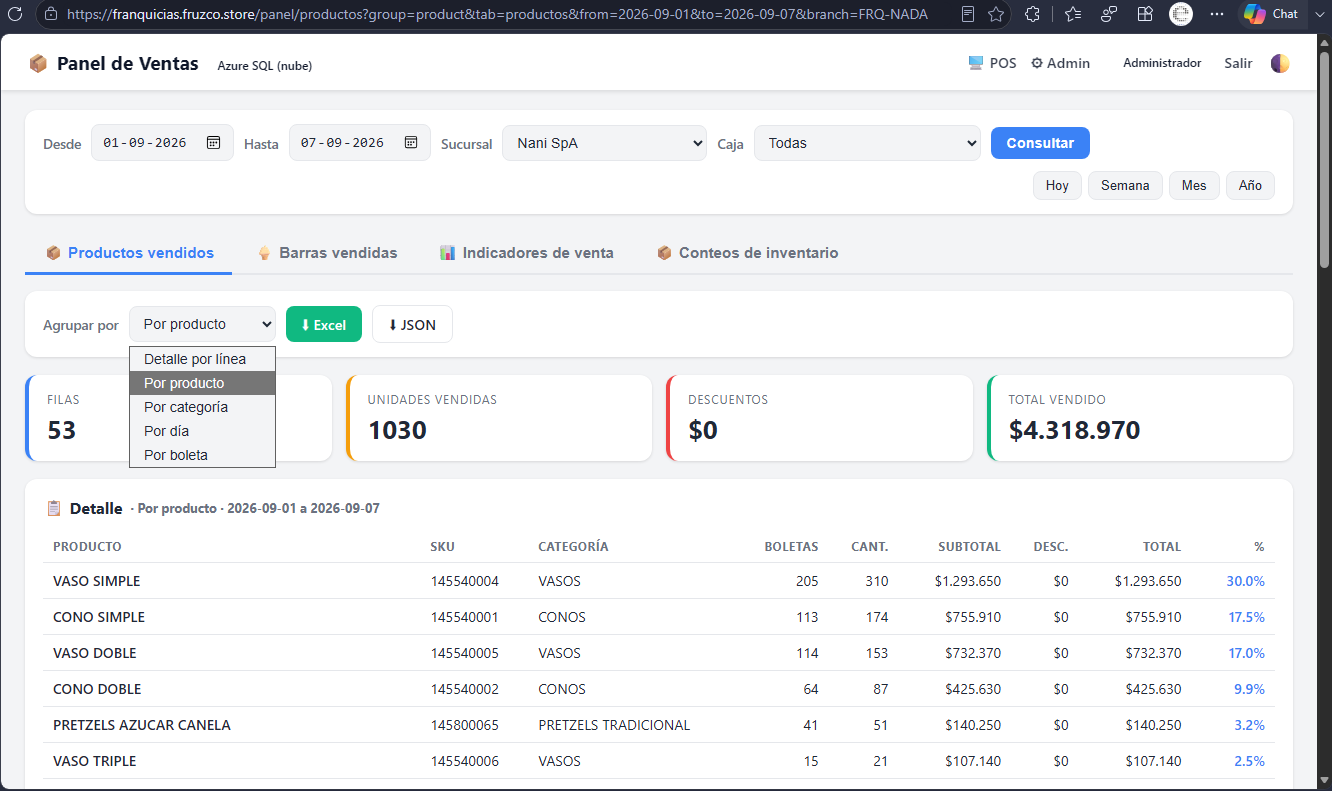
b Por producto
Agrupar por → Por producto
Consolida las ventas por cada producto: cuántas boletas lo incluyeron, cantidad total, subtotal, descuentos, total y su peso porcentual. Ordenado de mayor a menor venta.
Ideal para saber cuáles son tus productos estrella (ej. Vaso Simple, Cono Simple).
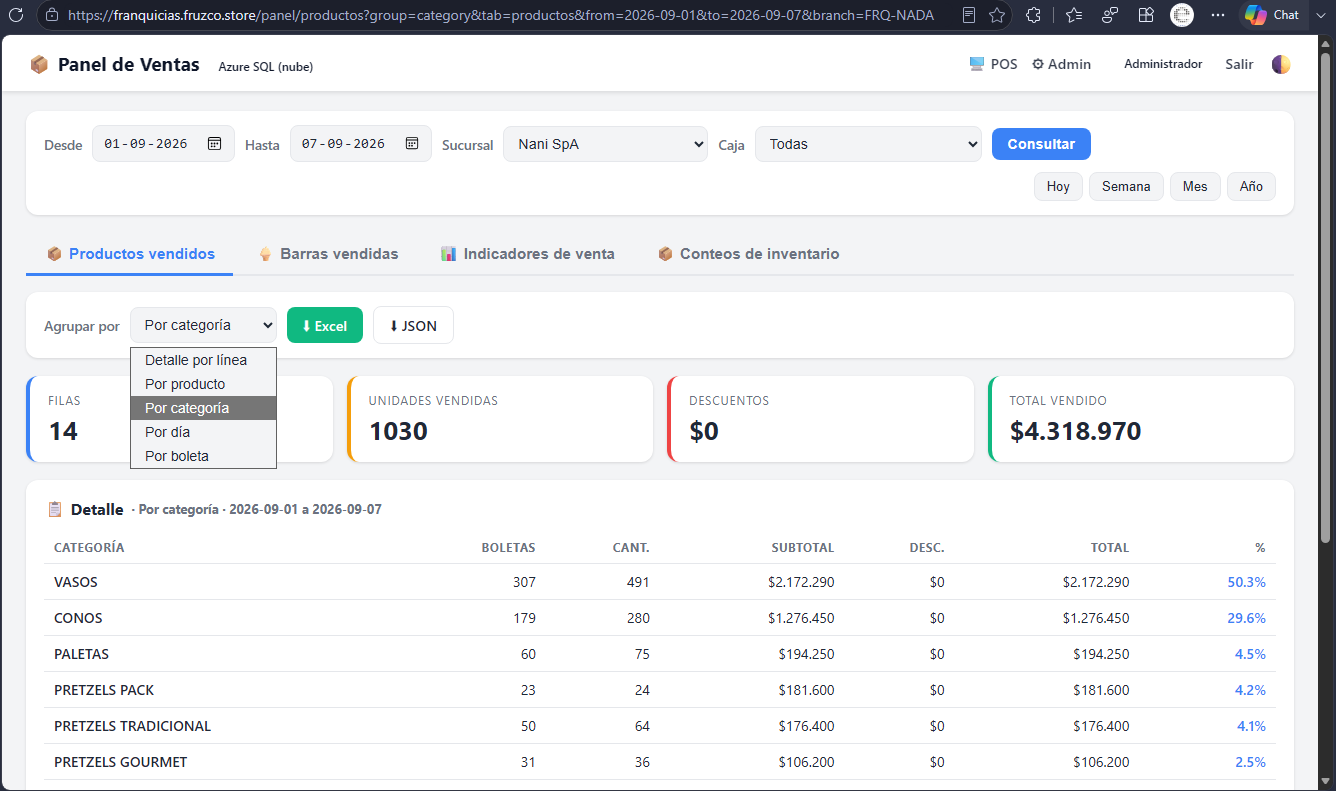
c Por categoría
Agrupar por → Por categoría
Agrupa las ventas por familia de productos (Vasos, Conos, Paletas, Pretzels, etc.). Permite ver rápidamente qué categorías concentran la mayor parte de los ingresos.
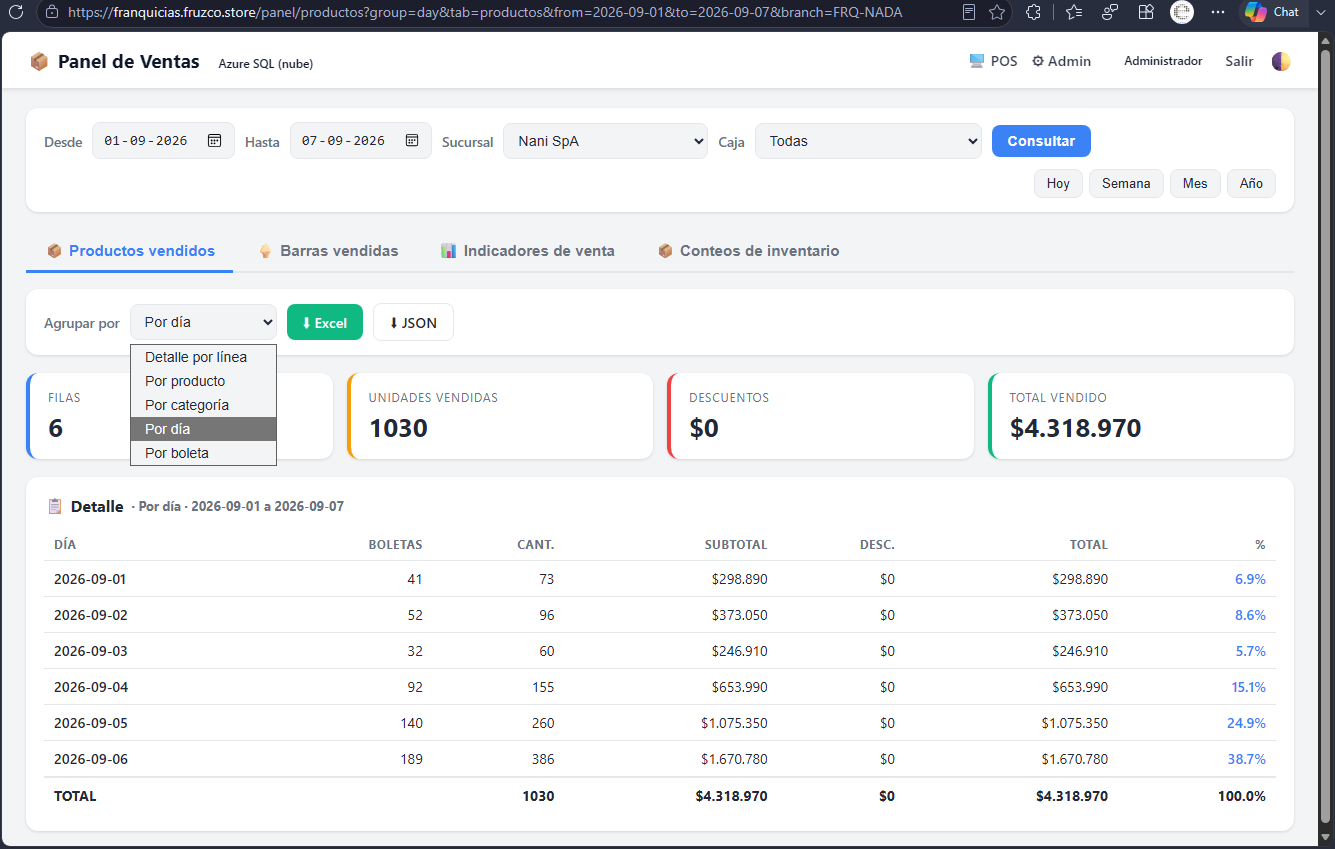
d Por día
Agrupar por → Por día
Una fila por cada día del período con sus boletas, cantidad, subtotal, descuentos, total y porcentaje. Al final se incluye la fila TOTAL del período.
Perfecta para comparar el rendimiento entre días y detectar los de mayor venta.
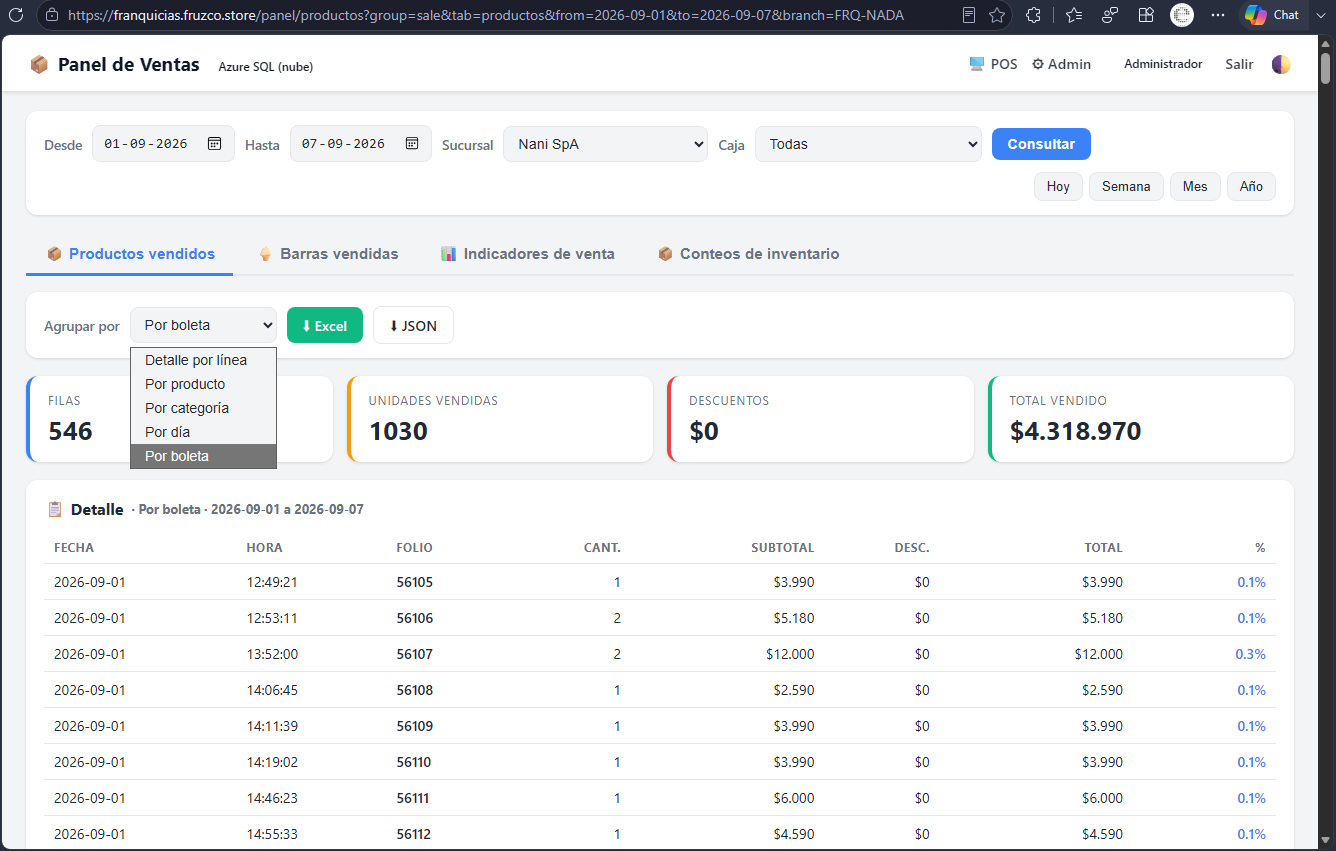
e Por boleta
Agrupar por → Por boleta
Una fila por cada boleta emitida, con fecha, hora, folio, cantidad de ítems y montos. La tarjeta Filas coincide con el total de boletas del período.
Úsala para revisar el ticket de una venta puntual o cuadrar contra la caja.
5
Pestaña «Barras vendidas»
Consumo de barras base de helado por producto
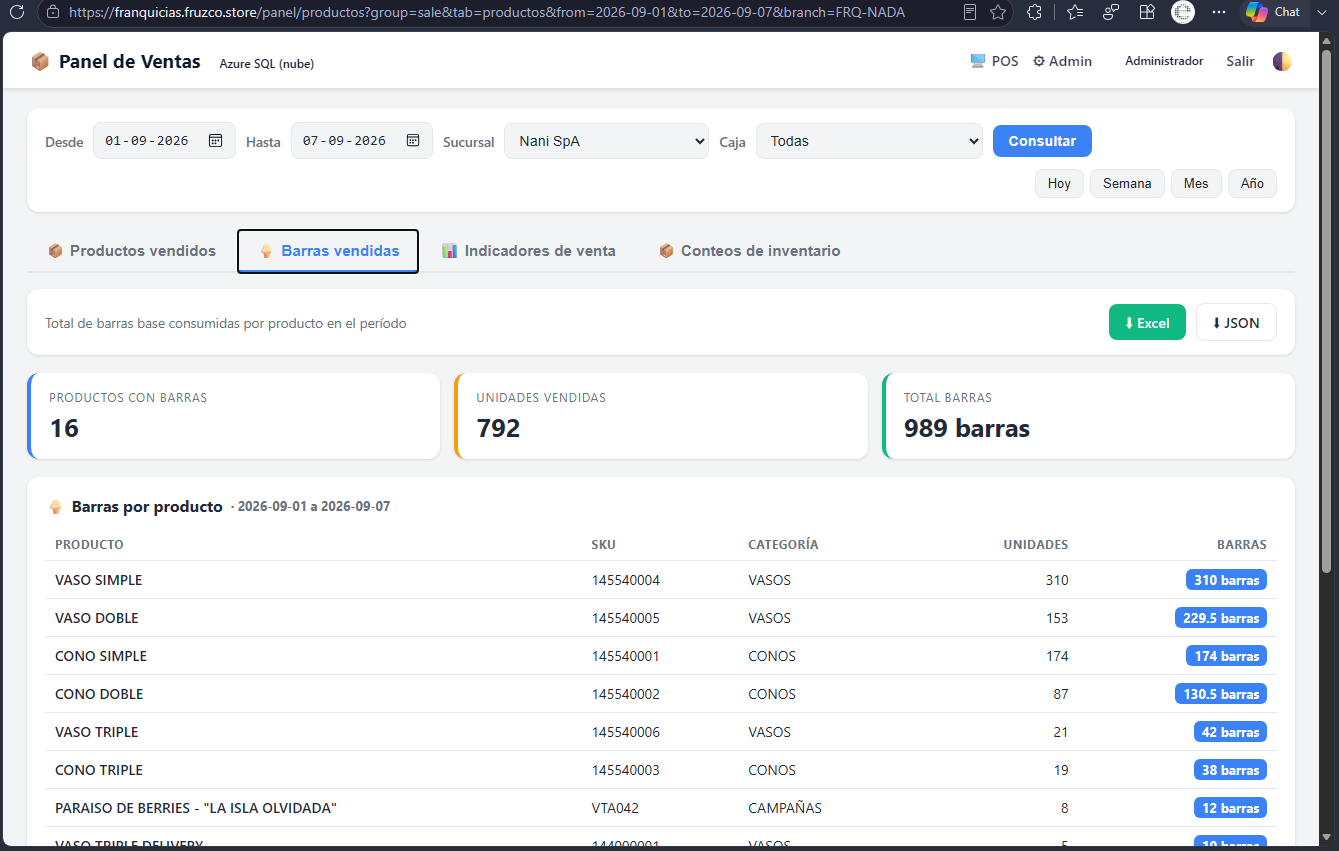
Total de barras base consumidas por producto en el período.
Esta pestaña convierte las unidades vendidas en barras base consumidas, según el factor de cada producto (por ejemplo, un Vaso Doble consume 1,5 barras).
Productos con barrasCantidad de productos que consumen barra base
Unidades vendidasTotal de unidades de esos productos
Total barrasBarras base consumidas en el período
Haz clic en la pestaña Barras vendidas.
Revisa la tabla Barras por producto: cada fila indica producto, SKU, categoría, unidades y la etiqueta azul con las barras equivalentes.
Si necesitas el detalle, descárgalo con Excel o JSON.
Para qué sirve: planificar la reposición de helado base y comparar el consumo teórico con tu inventario real.
6
Pestaña «Indicadores de venta»
Tablero visual con KPIs, gráficos y rankings
Es el resumen ejecutivo de tu sucursal. Se compone de varias secciones que se van mostrando al desplazarte hacia abajo.
6.1 · Tarjetas KPI y tendencia diaria
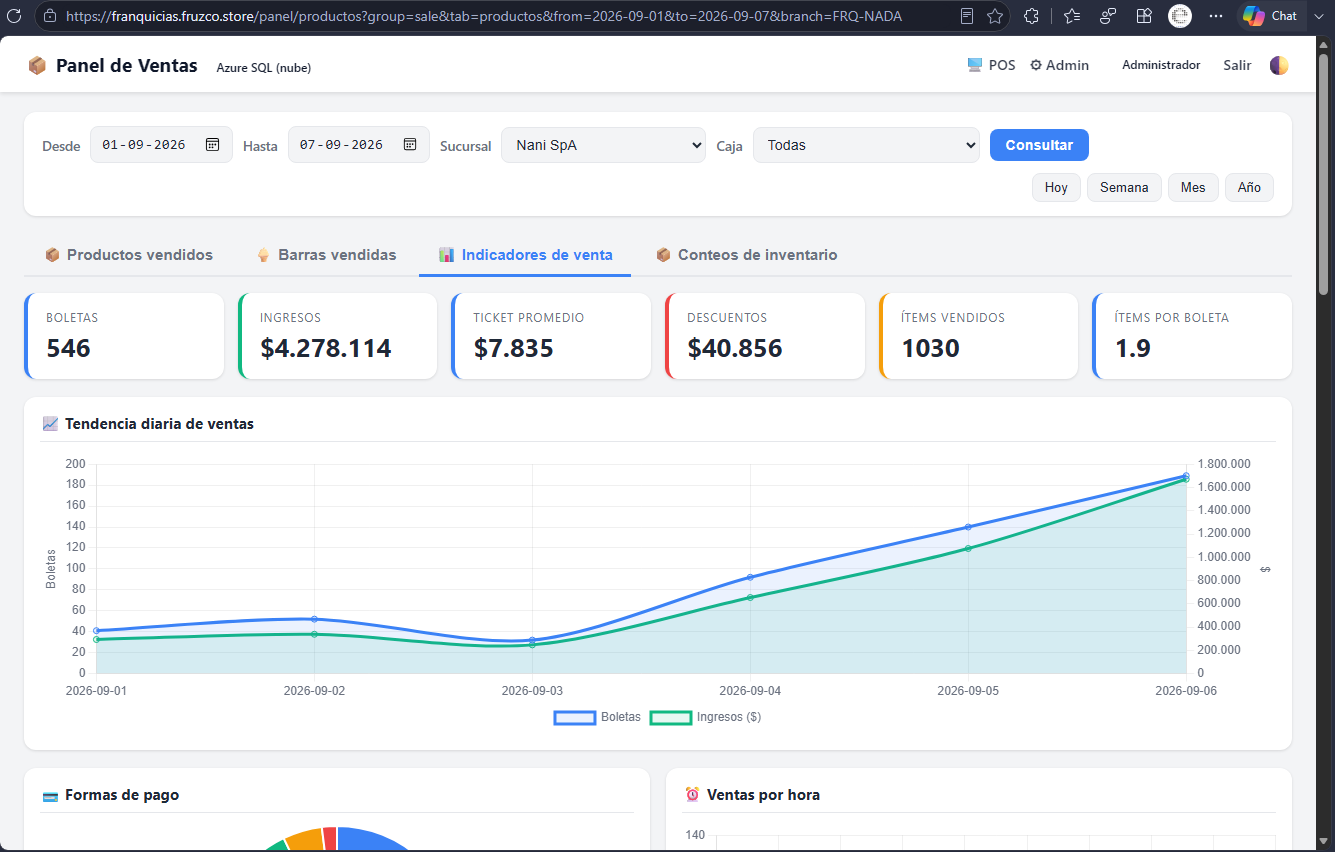
Parte superior: 6 tarjetas KPI y gráfico Tendencia diaria de ventas.
BoletasCantidad de ventas emitidas
IngresosMonto total vendido
Ticket promedioIngresos ÷ Boletas
DescuentosTotal de descuentos aplicados
Ítems vendidosUnidades totales
Ítems por boletaUnidades ÷ Boletas
El gráfico Tendencia diaria de ventas muestra en azul las boletas (eje izquierdo) y en verde los ingresos (eje derecho) por cada día del período.
6.2 · Formas de pago, horas, días y Top 10
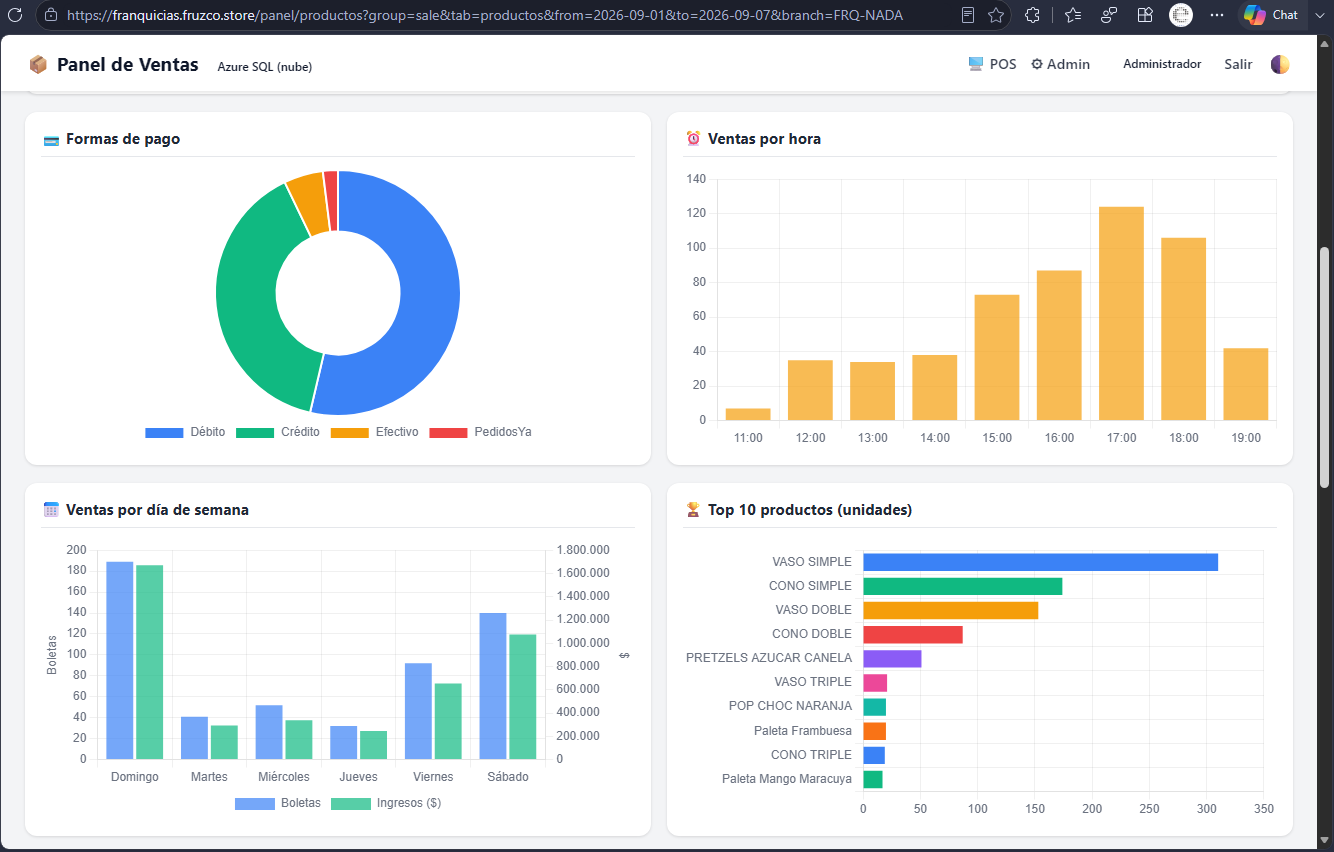
Segundo bloque de gráficos.
💳 Formas de pago
Gráfico de anillo con la participación de Débito, Crédito, Efectivo y PedidosYa.
⏰ Ventas por hora
Barras con la cantidad de ventas en cada hora del día. Identifica tus horas punta.
📆 Ventas por día de semana
Boletas e ingresos por día (Domingo a Sábado) para planificar turnos y stock.
🏆 Top 10 productos
Los 10 productos más vendidos en unidades.
6.3 · Tablas de detalle
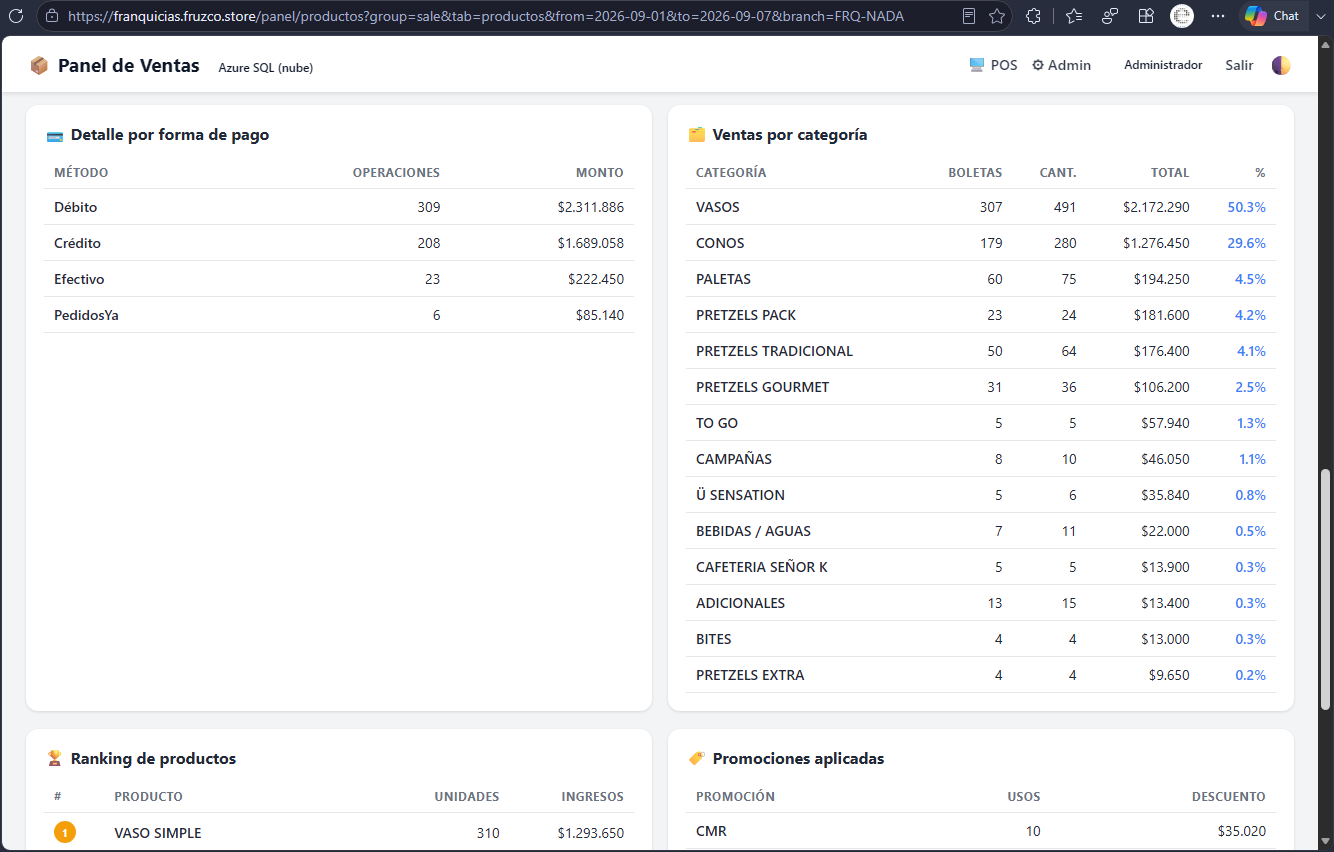
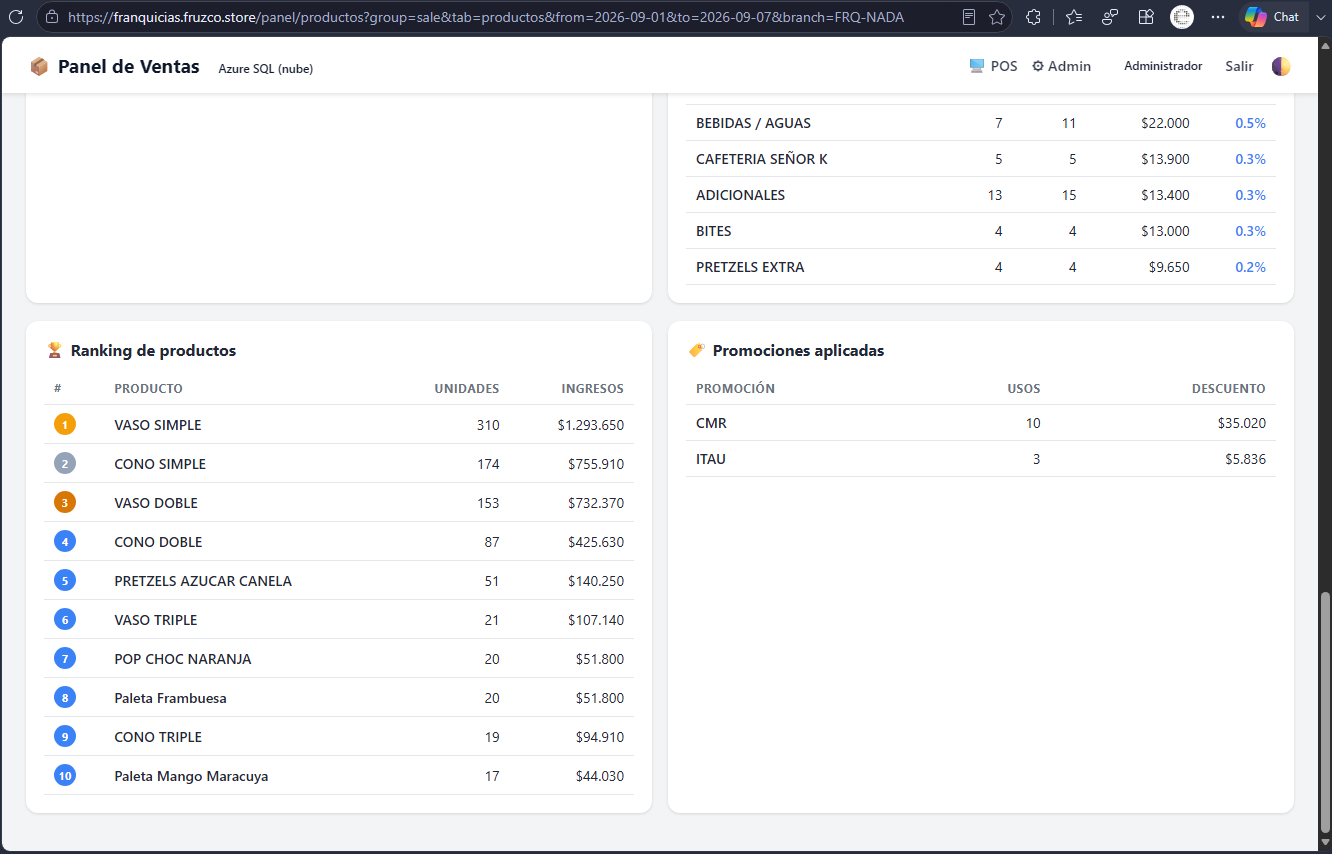
Detalle por forma de pago y Ventas por categoría.Ranking de productos y Promociones aplicadas.
Detalle por forma de pago: cantidad de operaciones y monto por cada método.
Ventas por categoría: boletas, cantidad, total y porcentaje por familia de producto.
Ranking de productos: los 10 productos con más unidades e ingresos, numerados.
Promociones aplicadas: promociones usadas (ej. CMR, ITAU), cantidad de usos y descuento total otorgado.
7
Pestaña «Conteos de inventario»
Historial de conteos realizados en el local
7.1 · Listado de conteos
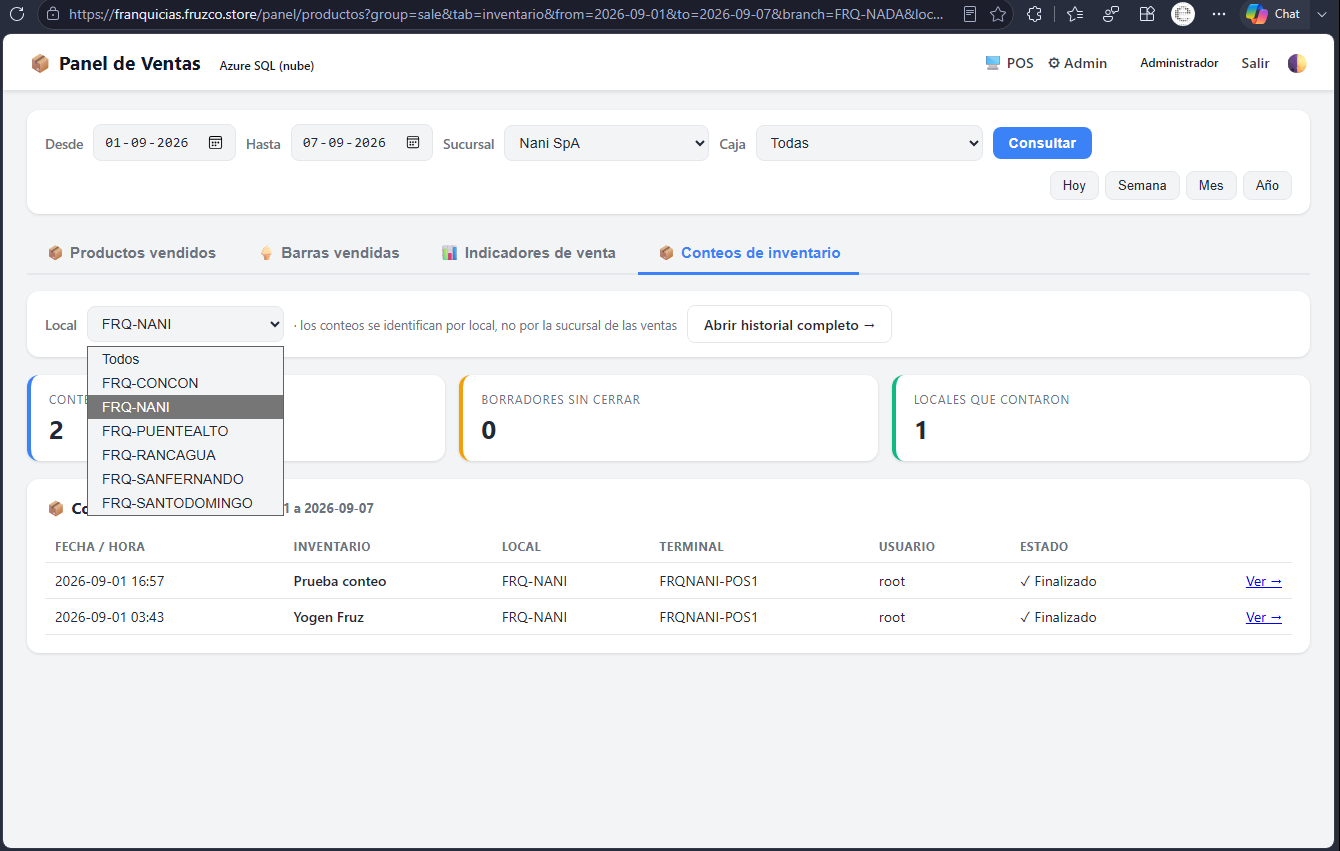
Selector Local y listado de conteos del período.
Ojo: los conteos se identifican por Local (ej. FRQ-NANI), no por la sucursal de ventas. Selecciona tu local en el desplegable de esta pestaña.
Haz clic en la pestaña Conteos de inventario.
En el desplegable Local selecciona tu local (o Todos).
Revisa las tarjetas: Conteos, Borradores sin cerrar y Locales que contaron.
En la tabla verás fecha/hora, nombre del inventario, local, terminal, usuario y estado (✓ Finalizado).
Haz clic en Ver → para abrir el detalle de un conteo, o en Abrir historial completo → para ver todos.
7.2 · Detalle de un conteo
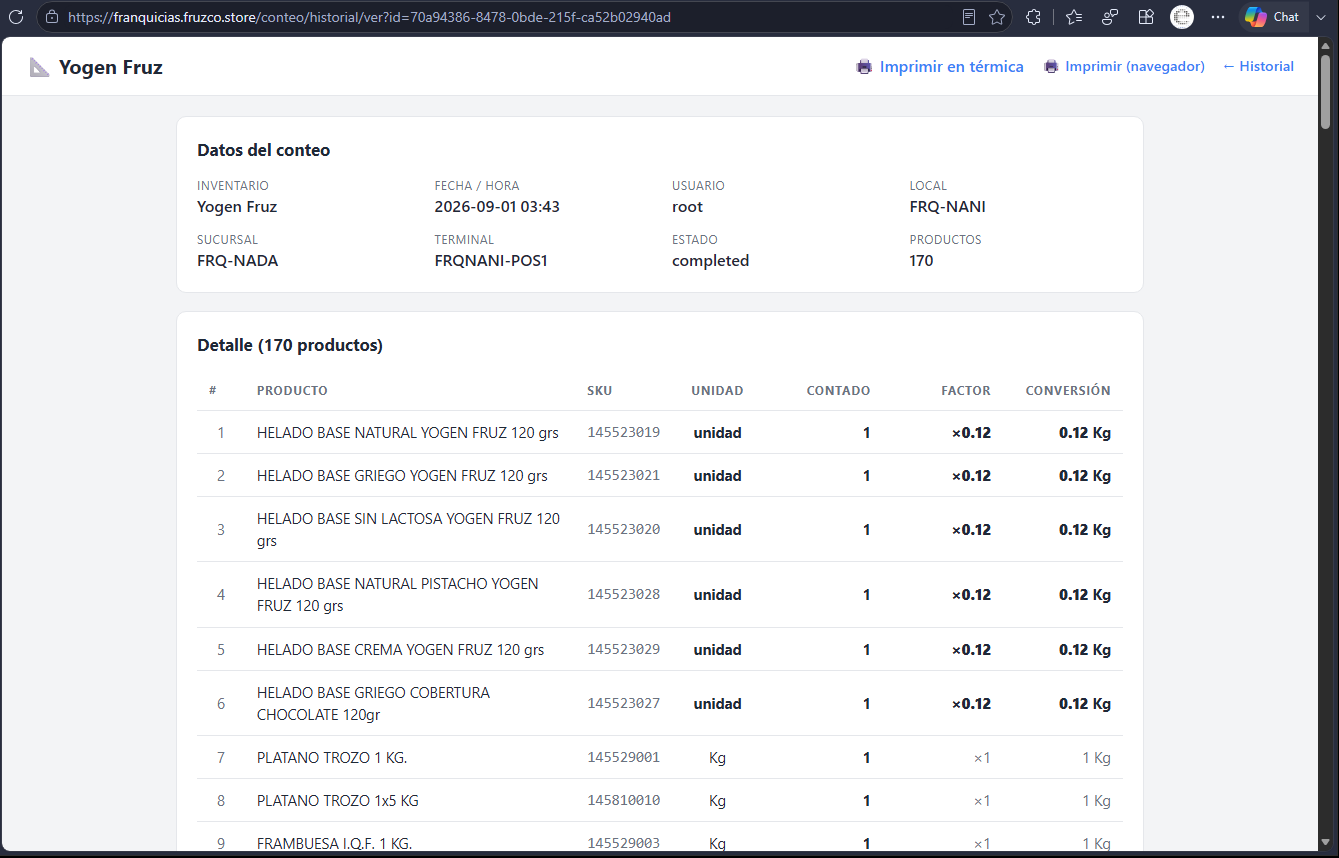
Detalle del conteo con datos generales y tabla de productos contados.
La vista de detalle muestra:
Datos del conteo: inventario, fecha/hora, usuario, local, sucursal, terminal, estado y cantidad de productos.
Detalle: tabla con cada producto, SKU, unidad, cantidad contada, factor de conversión y el resultado convertido (ej. 1 unidad × 0.12 = 0.12 Kg).
Acciones superiores:Imprimir en térmica, Imprimir (navegador) y ← Historial para volver.
7.3 · Enviar el conteo por correo
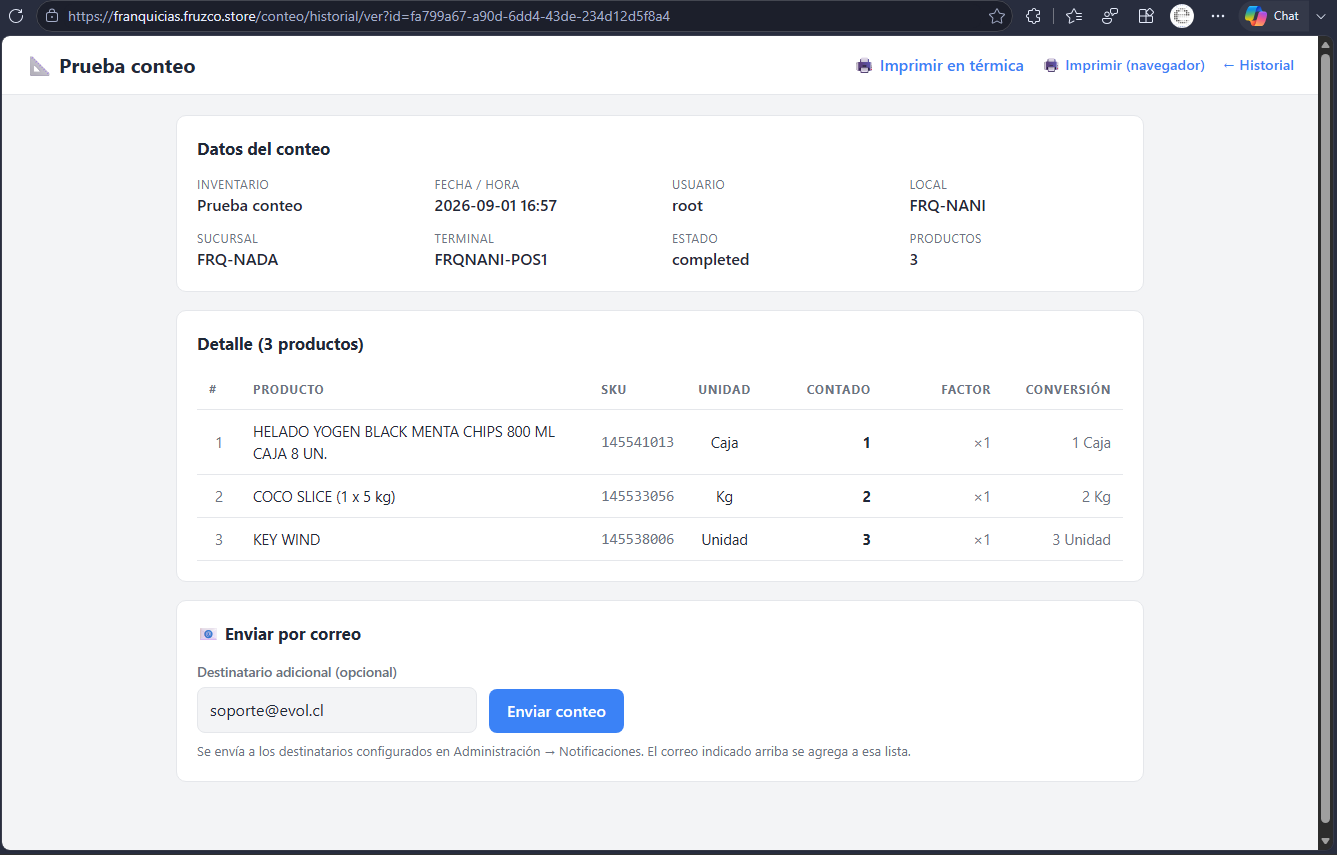
Al final del detalle está la sección Enviar por correo.
Desplázate hasta el final del detalle del conteo.
Si quieres, escribe un destinatario adicional (opcional).
Haz clic en Enviar conteo.
El correo se envía a los destinatarios configurados en Administración → Notificaciones; el correo adicional se suma a esa lista.
?
Preguntas frecuentes
Respuestas rápidas a dudas comunes
Cambié la fecha o la sucursal y los datos no se actualizan
Debes presionar el botón Consultar después de modificar cualquier filtro. Los cambios no se aplican automáticamente.
¿Cómo descargo la información a Excel?
En las pestañas Productos vendidos y Barras vendidas usa el botón verde ⬇ Excel. Se descarga la tabla tal como la ves, con la agrupación seleccionada.
¿Cuál es la diferencia entre "Sucursal" y "Local"?
Sucursal es la razón social/empresa que factura las ventas (ej. Nani SpA). Local es el punto físico donde se hacen los conteos (ej. FRQ-NANI). Las ventas se filtran por sucursal; los conteos, por local.
¿Qué significa "Total barras"?
Es la cantidad de barras base de helado consumidas según las unidades vendidas de cada producto y su factor de conversión. Sirve para planificar la reposición.
¿Cómo veo mi ticket promedio?
En la pestaña Indicadores de venta, la tarjeta Ticket promedio muestra Ingresos ÷ Boletas del período consultado.
¿Cómo cierro la sesión?
Haz clic en Salir, en la esquina superior derecha del panel.